Newsletter Subscribe
Enter your email address below and subscribe to our newsletter
Enter your email address below and subscribe to our newsletter
这是一款便捷免费,能在WordPress后台集成管理Google多种工具的插件。包括:Google Analytics(分析)、Search Console(搜索控制台)、AdSense(广告)、PageSpeed Insights(页面速度洞察)、Tag Manager(标签管理器)等。
虽然在功能上较为基础,但是很方便我们查看网站的流量,搜索表现,加载速度等。
登录WordPress后台,安装新插件,搜索“site kit”,找到并安装启用。

然后在左边的菜单就出现了Site Kit选项,点击进入——Sign in with Google。
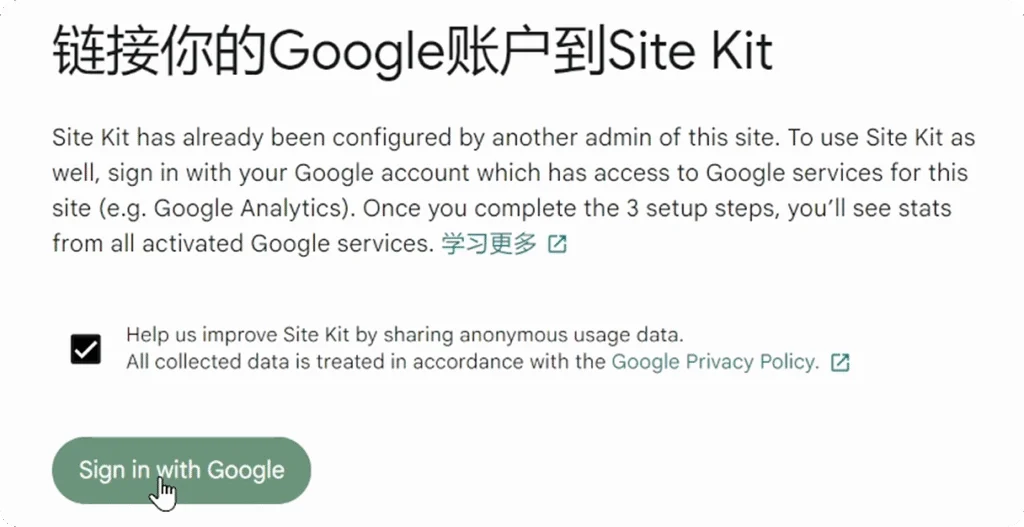
接着会要求你登录谷歌账号,输入邮箱和密码。
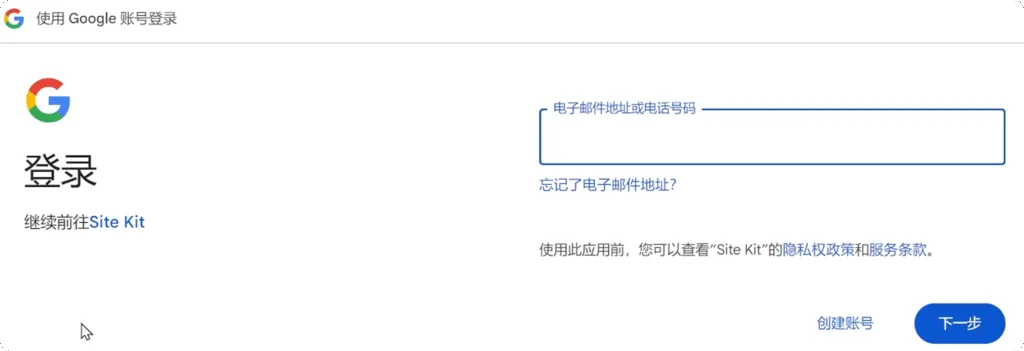
可能需要验证一下,就按照它的提示操作即可。

接着点击【继续】。

下面的步骤就默认Verify——Allow——Set up——Next.它会自动帮我们设置Search Console,Analytic等。

到下面这一步就算连接成功了。它会自动检测我们网站的数据信息,我们也可以根据数据变化和建议调整网站。

今天这里主要提一下,如何利用Rank Math向Google Search Console提交站点地图。这一步骤主要是为了加快谷歌搜索引擎对我们网页的抓取。
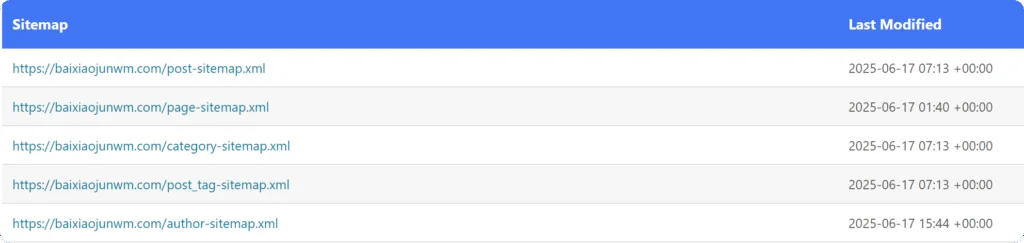
选择左边Rank Math下的Sitemap Settings,然后把上面的链接在新窗口打开。
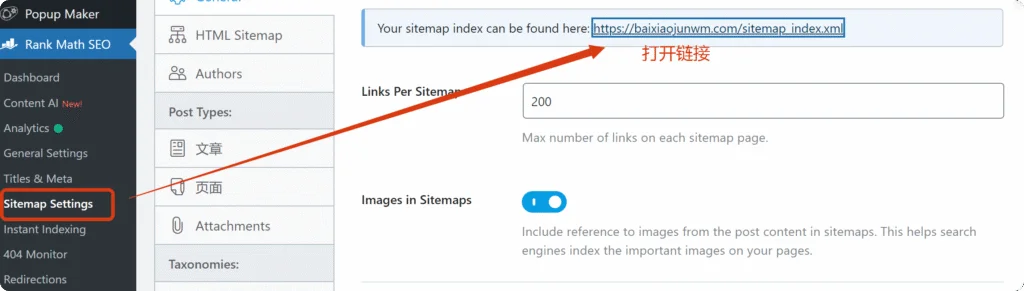
下面就是不同类型页面的Sitemap。分别复制粘贴到你的Search Console里。
如果你不知道你的Search Console账号,那就到上面的Site Kit去,我们连接的时候自动创建了。
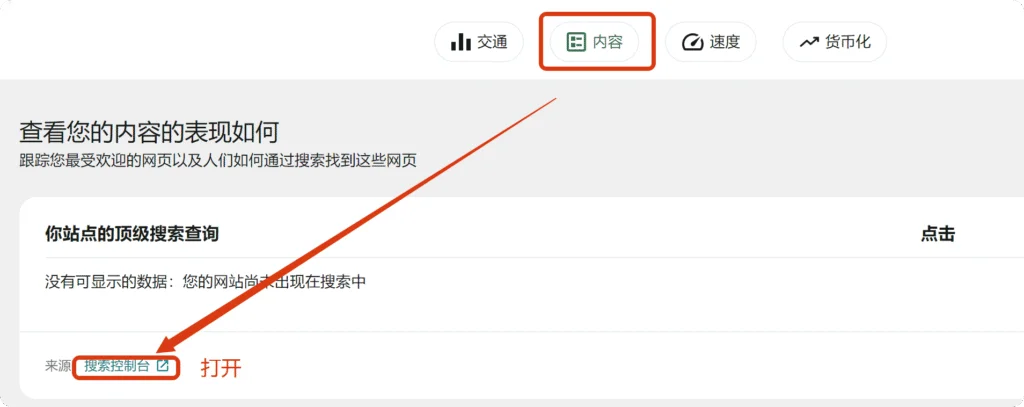
打开Site Kit,点击内容,下面有个搜索控制台,打开。
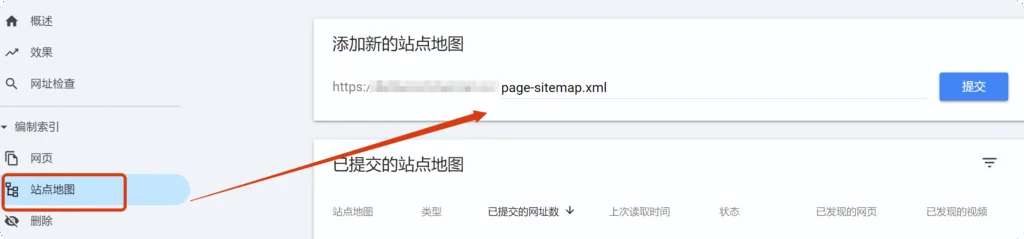
然后打开左边的站点地图,将上面网站的所有地图Sitemap都添加进去。
多做一步,虽然有点多此一举。
然后再找到下面的设置——所有权验证——HTML标记,把下面框里内容复制下来。
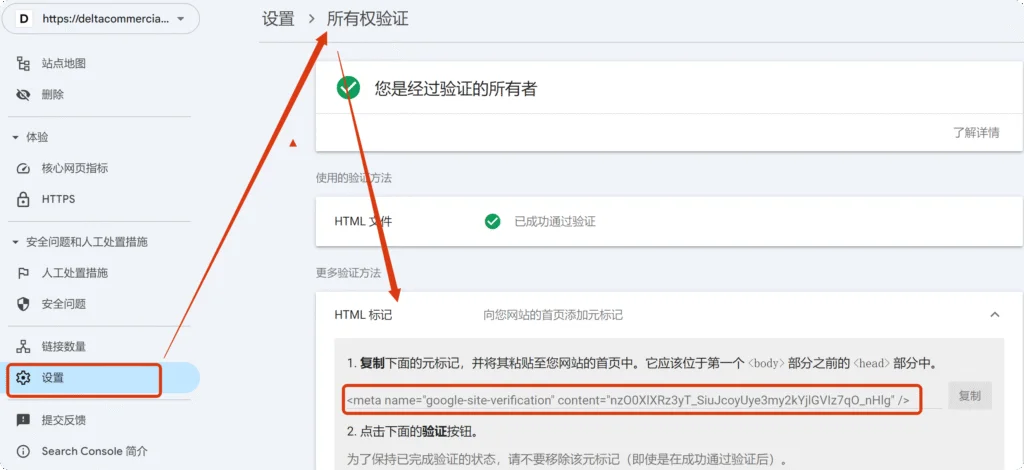
回到Rank Math下的General Settings,下面有个Webmaster Tools,粘贴到Google Search Console里。

至于下面的Bing和Baidu,也都有方法说明,大家参照Rank Math的说明操作即可。
这款工具的功能非常多,可以参考上面提到的另外一篇文章,今天暂时介绍这一部分。
这是一款由 WordPress 性能团队开发的免费插件,用于在上传图片时自动将传统格式(如 JPEG、PNG)转换为更现代的 WebP 或 AVIF 格式,以优化网站性能。
登录到WordPress的后台,然后到选择【添加插件】,搜索并【安装】【启用】Modern Image Formats。

上面的步骤完成之后,到【设置】下面的【媒体】,然后在最下面就出现了Modern Image Formats的选项。
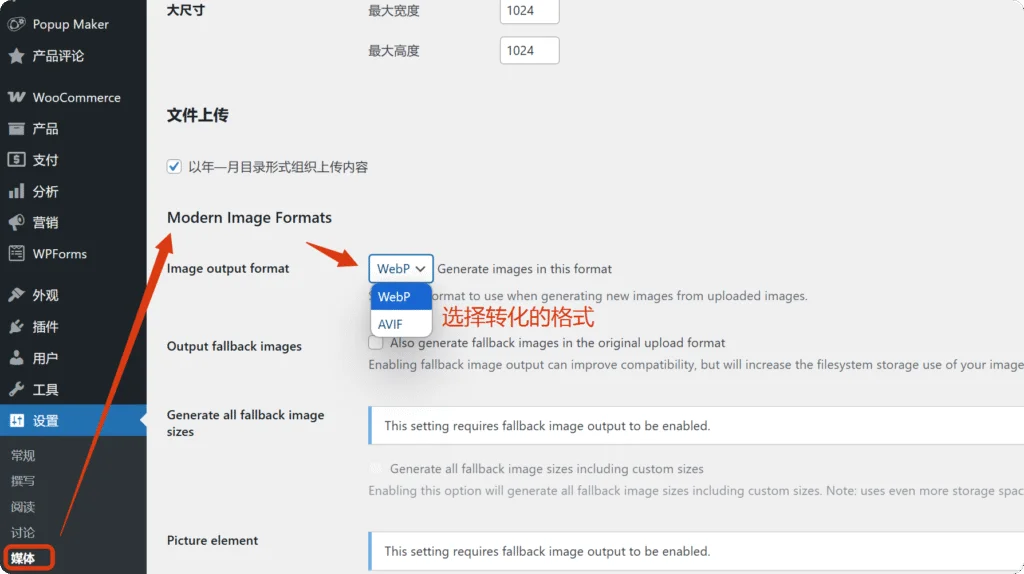
这里面大家可以根据自己的实际情况选择是否开启Output fallback images。
然后我们一起看一下效果:


它们的清晰度相差不是特别的大,但是体积却差好几倍。而图片的体积是影响网页加载速度非常重要的因素,所以还是比较推荐大家使用这类工具。
这款插件能有效降低服务器资源占用,提升网站的速度。
如果不知道怎么操作,建议大家直接根据自己的实际情况选择【预设】里几种配置好的方式。
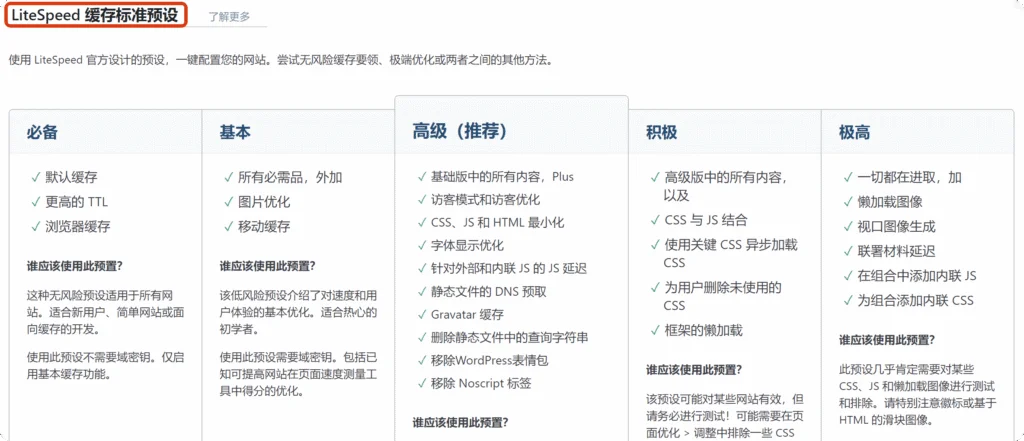
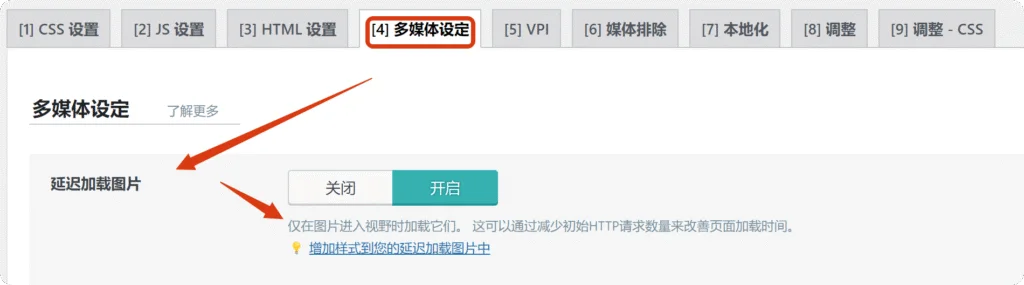
然后记得把【页面优化】选项下【多媒体设定】里的延迟加载图片勾选上。